Panasonic Image App
- 3.1
- 評価
- 5.00M
- インストール数
- Free
- 価格

 分析者 App-foxy
撮影のたびにカメラとスマートフォンを持ち替え、写真を確認して、必要なら撮り直す。この流れを少しでも軽くしたい人にとって、Panasonic Image Appはかなり実用的な道具です。私は、パナソニックのWi-Fi対応デジタルカメラやデジタルビデオカメラをスマートフォンから扱うためのアプリとして試すと、単なる写真閲覧アプリではなく、撮影前の準備から撮影後の受け渡しまでをつなぐ存在だと感じました。
一方で、スマートフォンだけで撮影や編集を完結させたい人には、少し方向性が違います。これはカメラそのものを置き換えるアプリではなく、対応するパナソニック製カメラを中心にしたリモート操作と素材管理のためのアプリです。手元のカメラが対応しているかどうかで使い勝手が大きく変わるため、そこを理解してから選ぶのが大切です。
撮りたいものを決める段階で役立つリモート操作
私がこのアプリを便利だと思った最初の場面は、カメラを三脚や少し離れた場所に置いて構図を決めるときでした。カメラ本体の画面をのぞき込む代わりに、スマートフォン側で映像を確認しながら撮影準備を進められます。自分が写る写真、机の上に並べた作品、動かしたくない被写体などでは、カメラに触れずに構図を確認できることが大きな助けになります。
こちらもおすすめ

 Temu: 億万長者気分でお買い物
Temuはなぜ何度も開かれるのか 安さを「掘り出し物探し」に変える仕掛け
目当ての商品を探す店である以上に、思いがけない安物を見つける遊び場として人を呼び戻すTemu。値引きの強さと、見過ごしにくい不便さを両面から読み解く。」「body

 Pokémon Sleep
眠りを遊びに変えるPokémon Sleep、寝る前から朝の発見まで
睡眠を測るだけではなく、眠る前の準備と朝の発見までをひと続きの習慣にする。カビゴンとポケモンたちの寝顔が、私たちの夜に入り込む仕組みを読み解く。調子のよい日ばかりではない、その不器用さも含めて見つめたい。

 LINEマンガ
を読みっぱなしにしない、本棚と無料話で続ける読書術
無料話を追うだけではもったいない。待てば無料の仕組み、読書履歴、本棚をつなげて、読みたい作品を迷わず楽しむための実践ガイド。課金の判断や通知との付き合い方も率直に解説します。

 Fever:イベント&チケット
Feverで週末の予定を決める。イベント探しから予約までの使いこなし術
イベントを眺めて終わりにしない。興味の登録から日程確認、同行者との相談まで、Feverを次の外出につなげる手順と見落としやすい注意点を解説します。探す時間を減らし、行きたい体験を選びやすくする実用ガイドです。

 LINE(ライン) - 通話・メールアプリ
LINEはなぜ使われ続けるのか 日常に根づく便利さと広がる負担
メッセージ、通話、決済、公式アカウント。LINEが日々の用事に入り込むほど、使い続ける理由と手放しにくさは同じ場所から生まれてくる。勢いの背景を利用者目線で読み解く。

 UNO!™
UNO!™の「最後の一枚」が生む緊張感。短い対戦を何度も回したくなる理由
数字や色を合わせるだけの遊びに、宣言の一瞬と反撃の余地をどう組み込んだのか。UNO!™のオンライン対戦を、手札の駆け引きから見つめる。勝負を急がせる面白さと、運に左右される物足りなさも率直に掘り下げます。
ニュースデスクの関連記事
ニュースをすべて見る


たとえば、家族写真を撮るためにカメラを棚の上へ置き、少し離れた場所から立ち位置を調整する場面を考えてみてください。撮影のたびにカメラまで歩いて戻る必要が減るので、表情やポーズが固まってしまう前に何度も試せます。セルフタイマーだけで済ませる方法より、画面を見ながら準備できるぶん、撮り直しの理由も把握しやすいです。
ここでの重要な使い分けは、スマートフォンを高性能な撮影機材として使うのではなく、カメラの視界を手元へ持ってくることです。スマートフォンのカメラアプリに慣れていると、アプリを開けばすぐ撮れると思いがちですが、このアプリでは先にカメラとの接続を整える必要があります。そのひと手間を受け入れられるかどうかが、満足度を左右します。
カメラを持っていない状態で写真を撮りたい人には、もちろん向きません。Instagramなどへ素早く投稿したいだけなら、スマートフォンの標準カメラや編集アプリのほうが起動も共有も簡単です。反対に、すでに対応する機種を持っていて、撮影位置や被写体との距離を細かく調整したい人なら、導入する理由があります。
撮影前に接続の手間を減らす考え方
実際に使うときは、撮影場所へ着いてから接続を始めるより、家や移動前にカメラとスマートフォンの組み合わせを確認しておくほうが安心です。屋外で急いでいると、カメラ側の操作とスマートフォン側の操作を行き来するだけで集中力を使います。撮影そのものを始める前に、接続できる状態まで準備しておくと、アプリの価値を感じやすくなります。
また、スマートフォンを手元のモニターとして使う場合は、画面の見やすさも考えたほうがよいです。明るい屋外では表示を確認しにくいことがあり、スマートフォンを見続けることで、実際の被写体を直接見る時間が減る場合もあります。私は、構図を大まかに決める用途では便利ですが、細かなピントや光の変化を最終判断するときはカメラ本体の表示も確認する使い方が合っていると思います。
撮影中の操作をどう組み立てるか
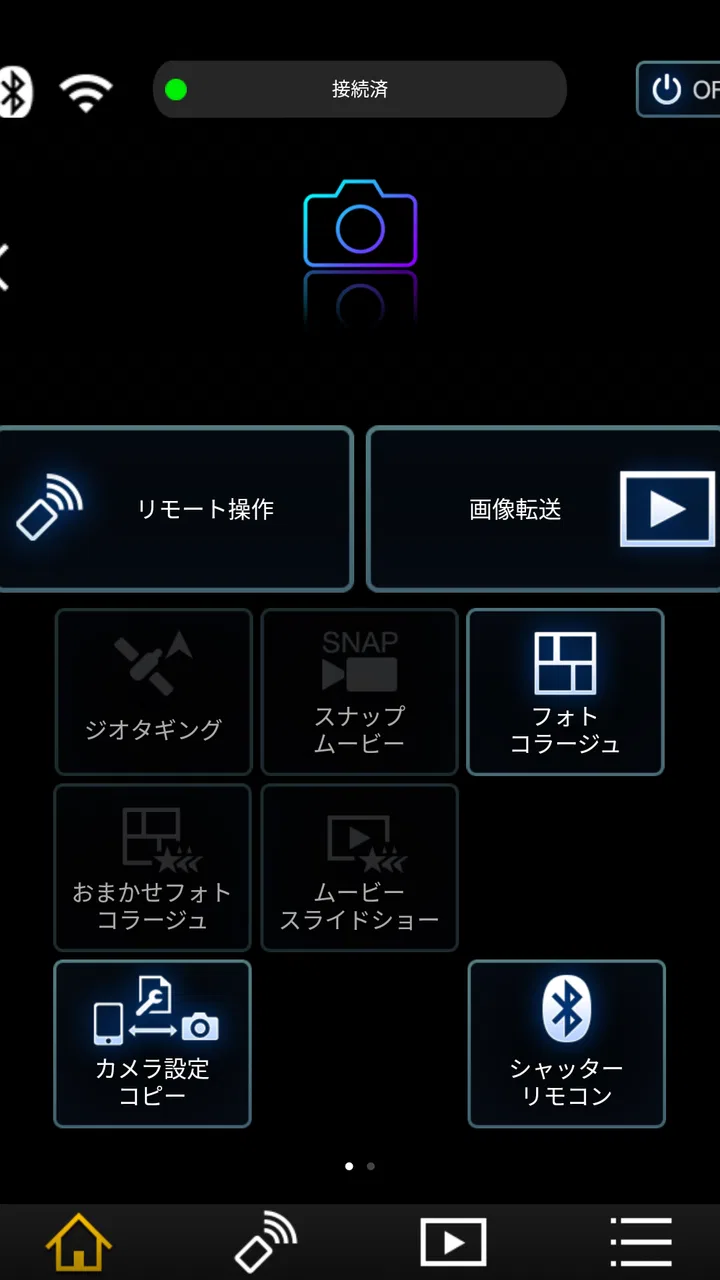
このアプリの中心は、対応するデジタルカメラやデジタルビデオカメラをスマートフォンからリモートで操作できることです。撮影者が被写体の近くにいない状況でシャッターを切れるため、記念写真だけでなく、動かしたくない小物や室内の作業記録にも使えます。カメラに触れないこと自体が目的になる場面では、通常のカメラ操作より自然な流れを作れます。
私が特に相性がよいと感じたのは、撮影者が画面の中に入る必要がある場面です。三脚にカメラを固定し、スマートフォンで画角を見ながら自分の位置を決めれば、撮影者不在の写真でも構図を調整できます。集合写真では、端の人が切れていないか、背景に余計なものが入っていないかを確認してから撮れるため、ただ時間を置いて撮るセルフタイマーより判断しやすくなります。
動画を扱う人にも、カメラへ近づかずに開始や確認を行いたい場面があります。料理の手元、工作、楽器の練習など、カメラを固定したまま進めたい内容では、撮影位置を崩さずに操作できることが助けになります。ただし、スマートフォン側での操作が常に撮影現場のすべてを代替するわけではありません。長時間の記録や重要な撮影では、開始前に記録状態を本体側でも確認する習慣を持つほうが安全です。
ここで一つ注意したいのは、リモート操作を使うほどスマートフォンの電池や通信状態にも気を配る必要があることです。撮影の途中でスマートフォンを別の作業に使うと、接続確認や画面の切り替えが負担になります。私は、撮影専用の端末としてスマートフォンを置ける環境なら快適ですが、連絡や地図を同じ端末で頻繁に使う外出先では、操作の流れが途切れやすいと感じます。
撮影後の確認を次の一枚につなげる
このアプリを使う価値は、シャッターを切る瞬間だけではありません。撮った写真や動画をスマートフォン側で確認できるため、撮影の途中で結果を見る流れを作れます。構図の失敗、被写体の表情、背景の入り方などをその場で確認できれば、帰宅してから撮り直せないという問題を減らせます。
私は、同じ構図を何度も試す撮影でこの確認機能が役立つと思いました。カメラ本体の画面を一人で確認する場合、表示を見たあとに被写体の位置へ戻る動作が必要になります。スマートフォンを手元に置ければ、直前の写真を見てからすぐ次の調整へ移れます。これは作品を大きく編集する機能ではありませんが、撮影時点で素材の質を上げるための小さな確認工程として有効です。
ただし、スマートフォンの画面だけで写真の完成度を決めるのは避けたいところです。小さな表示では、細部のピントや暗部の状態を見落とすことがあります。アプリで「使えそう」と判断した素材も、納品や公開に使う前には、元データをカメラ側や別の大きな画面で確認する流れを組むのがおすすめです。
素材を選び、編集や公開へ渡すときの現実的な流れ
撮影が終わったあと、写真や動画をスマートフォンへ移しておけば、その場で家族へ見せたり、簡単な整理を始めたりできます。撮影した素材をカメラの中に置いたままにせず、スマートフォンへ持ち出せることが、このアプリをクリエイティブ用途で使うときの強みです。撮影、確認、選別、共有という流れを一つの端末へ寄せられるからです。
たとえば、旅行中に撮った写真をその日のうちに家族へ送る場合、帰宅までカメラを開かずに済みます。撮影直後に必要な写真だけを確認し、スマートフォンに移したものをメッセージアプリやSNSへ渡すという使い方です。ここで大事なのは、すべての素材を無条件に移すのではなく、公開や共有の目的に合わせて選ぶことです。大量に送るより、用途を決めて必要なカットを扱うほうがスマートフォンの整理もしやすくなります。
一方、写真編集アプリとして見ると、期待する役割を間違えないほうがよいです。色補正、細かなレタッチ、文字入れ、複数素材のレイアウトなどを中心に考えるなら、専用の編集アプリのほうが選択肢は多くなります。Panasonic Image Appは、撮影機材から素材を取り出して次の工程へ渡すための入口として考えると、位置づけがはっきりします。
私は、編集をこのアプリだけで完結させようとするより、取り込み後に目的別のアプリへ分ける運用をすすめます。すぐ共有する写真はスマートフォンの標準機能へ、明るさや色を整える写真は編集アプリへ、保存を優先する素材は別の管理場所へ送る、といった具合です。撮影と編集を一つにまとめるのではなく、素材の受け渡しを滑らかにする道具として使うと、無理のないワークフローになります。
公開前に確認したい素材管理のポイント
撮影した写真をスマートフォンへ移したあと、すぐ公開する場合でも、元の素材を残すかどうかを先に決めておくと混乱しません。スマートフォンへ移した写真を編集して公開する流れは手軽ですが、後から別の用途へ使いたくなったとき、どの画像が元データなのか分からなくなることがあります。私は、公開用に選んだ写真と、保存しておきたい素材を分けて扱うのが安全だと思います。
動画を扱う場合は、写真よりもファイルの扱いが重くなりやすく、転送や保存の待ち時間が撮影のテンポに影響します。短いクリップをその場で確認する用途には向いていても、長い記録を何本も移してすぐ編集する作業では、スマートフォンの空き容量や編集環境がボトルネックになりがちです。大きな制作物をスマートフォン中心で仕上げたい人は、専用の転送環境やパソコンを組み合わせたほうが快適です。
もう一つの判断材料は、どの端末で最終成果物を届けるかです。家族への共有や軽いSNS投稿ならスマートフォンへの取り込みで十分ですが、印刷や本格的な映像編集では、画質やファイルの扱いを慎重に確認したいところです。アプリを使って移せることと、最終納品にそのまま使えることは同じではありません。私は、気軽な共有と本番用の納品素材を分ける運用をおすすめします。
対応機器を持つ人に向く理由と、向かない人
Panasonic Image Appは、パナソニックの対応カメラをすでに所有している人ほど試す価値があります。カメラ本体の能力を活かしながら、スマートフォンをリモコンや確認画面として使えるからです。撮影者も画面に入りたい人、カメラを固定して作業を撮りたい人、撮影直後に写真を共有したい人には、日常の面倒を減らす具体的な利点があります。
逆に、スマートフォンのカメラで撮影することが中心の人、複数メーカーのカメラを一つのアプリでまとめたい人、撮影後の高度な編集を最優先する人には、別の選択肢が合います。汎用的な写真管理アプリや編集アプリは、機種をまたいだ整理や加工の自由度で有利です。このアプリを選ぶ理由は、一般的な写真アプリとしての多機能さではなく、対応するパナソニック製カメラとの連携にあります。
年齢面では、コンテンツレーティングが3歳以上となっています。ただ、実際の利用では、カメラとの接続や撮影データの扱いを理解できる人が操作を担うほうが安心です。子どもの写真を撮るために大人がリモート操作する、といった使い方なら自然ですが、年齢表示だけを見て誰でも簡単に扱えると判断するのはおすすめしません。
このアプリは無料で使えるため、対応機器を持っているなら試すハードルは低いです。パナソニックの開発元であるPanasonic Holdings Corporationが提供している点も、対応機器との組み合わせを考えるうえで分かりやすい要素です。長く使えるかはカメラの機種やスマートフォンの環境に左右されるため、インストール前に自分の機器との対応関係を確認することが最初のチェックになります。
評価の見え方と、使い続ける前に知っておきたいこと
このアプリは写真カテゴリーで、平均評価は3.1です。評価だけを見ると迷うかもしれませんが、リモート操作アプリは、カメラの機種、接続環境、スマートフォンのOS、撮影場所によって体験が変わりやすい分野です。多くの人が使っている一方で、全員が同じ条件で評価しているわけではありません。
実際、5M以上のインストールがあることから、対応するパナソニック製カメラと組み合わせる用途で広く使われてきたアプリだと分かります。レビュー数も約1.1Kあり、評価のばらつきだけで判断するより、自分が求める使い方に合うかを見たほうが納得しやすいです。
現在のバージョンは1.10.30で、Androidでは11以上が必要です。古いスマートフォンを使っている場合は、OS条件が導入の壁になることがあります。新しい端末なら必ず快適という意味ではありませんが、少なくとも自分の端末が条件を満たしているかは、撮影予定を立てる前に確認しておきたい点です。
私は、評価の低さをそのまま「使えない」と読むより、専用連携アプリならではの相性問題が出やすいものとして見ます。接続がうまくいかないと、撮影前の準備そのものがストレスになります。大切な行事で初めて使うのではなく、普段の室内撮影で一度試し、接続から撮影、取り込み、共有までの流れを自分の端末で確認しておくと安心です。
私ならこう使う、という実用的なワークフロー
私が友人にすすめるなら、まずカメラを固定し、スマートフォンを構図確認用の画面として使うところから始めます。いきなり旅行や大切なイベントで使うのではなく、室内で自分や身近な物を撮影し、接続の手順と写真の確認方法を覚えます。ここで操作に慣れておけば、本番でカメラの前後を何度も往復する必要が減ります。
次に、撮影目的を一つに絞ります。集合写真なら全員が入る画角の確認、商品や作品なら配置の確認、動画ならカメラを動かさずに開始や停止を行うことに集中します。目的を増やしすぎると、スマートフォンの画面確認とカメラ本体の設定確認が混ざり、かえって手間が増えます。アプリに任せる部分と、カメラ本体で確認する部分を分けるのがコツです。
撮影後は、すべての素材を移すのではなく、共有や編集に進める候補を選びます。その場で家族へ見せる写真、後で編集する写真、保存だけしておく素材を分けると、スマートフォンの写真フォルダーが散らかりにくくなります。作品制作では、取り込んだ直後にファイル名や保存場所を整える工程まで決めておくと、後日の納品作業が楽になります。
この流れなら、アプリを撮影の出発点、制作中の確認役、公開前の受け渡し役として使えます。逆に、撮影から本格編集、完成データの管理までを一つのアプリだけで済ませたい人には、最初から専用編集ソフトや汎用管理サービスを組み合わせるほうが現実的です。
創作の相棒としての最終判断
Panasonic Image Appは、派手な編集機能で作品を変えるタイプのアプリではありません。私が評価したいのは、対応するパナソニック製カメラを遠隔で扱い、撮影した素材をスマートフォンへ持ち出すことで、撮影者の動きを減らしてくれる点です。カメラを置く場所や撮影者の立ち位置に自由が生まれ、撮影後の確認や共有もその場で進められます。
特に、セルフポートレート、家族写真、固定カメラでの作業記録、旅行中の素早い共有では、標準的なカメラ操作より便利に感じる場面があります。無料で試せるので、対応機器を持っているなら、自分の撮影環境で接続と転送を確認してみる価値はあります。
ただし、スマートフォン単体で撮影する人、編集やデザインを中心に使いたい人、複数メーカーの機器を横断して管理したい人には、別のアプリのほうが満足しやすいでしょう。私はこのアプリを、写真アプリ全般の代わりではなく、パナソニックのカメラを制作の流れへ組み込むための専用ツールとしてすすめます。対応カメラを持ち、撮影から共有までの無駄な移動を減らしたい人には、試す価値のある一手です。
Panasonic Image Appに関するよくある質問
01Panasonic Image Appとはどのようなアプリですか?
Panasonic Image Appは、対応するパナソニック製デジタルカメラやビデオカメラとスマートフォン、タブレットをWi‑Fiなどで接続して使う公式アプリです。撮影した写真や動画の確認、スマートフォンへの保存、SNSへの共有、カメラのリモート操作などを行えます。ただし、すべての機種に対応しているわけではないため、ダウンロード前にカメラの対応状況を確認することをおすすめします。
02Panasonic Image Appでカメラを遠隔操作できますか?
対応機種であれば、Panasonic Image Appからカメラのライブビュー映像を確認しながら、シャッターを切ったり、録画を開始・停止したりできます。集合写真や自撮り、三脚を使った撮影では特に便利です。ただし、利用できる操作項目はカメラのモデルによって異なり、ズーム、露出、フォーカスなどをすべてスマートフォンから変更できるとは限りません。
03撮影した写真や動画をスマートフォンに転送できますか?
はい、対応しているカメラで撮影した写真や動画を、Panasonic Image Appを通じてスマートフォンやタブレットへ転送できます。転送後は端末の写真アプリで確認したり、メールやSNSで共有したりできます。ただし、高解像度の写真や長時間の動画は転送に時間がかかり、端末の保存容量や通信状態によって操作の快適さが変わる点には注意が必要です。
04接続できない、または接続が不安定な場合はどうすればよいですか?
接続できない場合は、まずカメラとスマートフォンのWi‑Fi設定、アプリの権限、機内モードの状態を確認してください。カメラ側で接続用のSSIDやQRコードを再表示し、アプリを再起動すると改善することがあります。また、カメラのファームウェアとアプリを最新状態に保つことも重要です。機種によっては対応OSや接続方式が異なるため、公式の対応情報も確認してください。
05Panasonic Image Appを利用する際に料金や注意点はありますか?
Panasonic Image App自体は、対応するパナソニック製カメラを所有しているユーザーが基本機能を利用するための公式アプリです。通常、写真の確認や転送、リモート操作に追加料金は必要ありません。ただし、スマートフォンの通信料、クラウドサービス、SNSへの投稿にかかる費用は別途発生する場合があります。さらに、古いカメラでは一部機能が使えない可能性があるため、購入や利用前に対応モデルを確認しましょう。
メリット
- カメラのライブビューをスマホで確認しながら撮影できる
- 撮影した写真をスマホへ転送し、SNSで共有しやすい
- 対応カメラではスマホから絞りやシャッター速度を操作できる
- NFC対応機器なら初回接続の設定を簡単に進められる
- カメラ内の画像を一覧で確認でき、必要な写真を選びやすい
デメリット
- 対応するパナソニック製カメラが限られ、機種によって機能差がある
- Wi-Fi接続中はスマホの通信やバッテリーを消費しやすい
- 接続が環境に左右され、再接続が必要になる場合がある
- 高解像度の写真や動画は転送に時間がかかることがある
- アプリの更新頻度や新しいOSへの対応が不安定な場合がある

Panasonic Image App
ギャラリー